


Mit dem kostenlosen Barcode Generator von HDWR erstellen Sie EAN-Codes, Strichcodes und QR-Codes direkt im Browser – ohne Anmeldung, ohne Wasserzeichen und ohne Ablaufdatum. Die Vorschau ändert sich sofort, und jeder Code wird vor dem Download automatisch auf Lesbarkeit geprüft.
Barcodes drucken oder scannen?
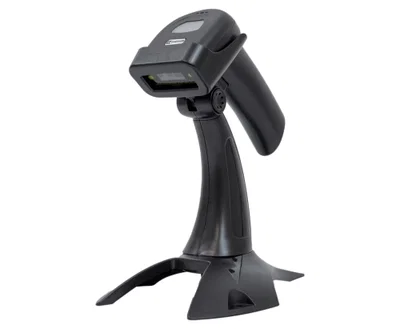
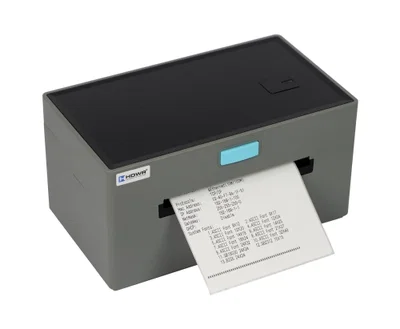
Hardware von HDWR für Barcodes und QR-Codes: Ein Thermo-Etikettendrucker druckt Ihre Etiketten ohne Tinte und Toner, ein Barcode-Scanner prüft die Codes, bevor die ganze Serie gedruckt wird.
EAN Code erstellen – kostenlos und online
Wählen Sie im Reiter Barcode das Format EAN-13 oder EAN-8 und geben Sie die Ziffern ein. Die Prüfziffer berechnet der EAN Generator selbst – Sie können 12 Ziffern eingeben, und die 13. wird ergänzt; bei einer falschen Prüfziffer sehen Sie sofort einen Hinweis. Den fertigen EAN-Code laden Sie als PNG, als SVG oder als PDF in Millimetern herunter. SVG und PDF sind Vektordateien und bleiben in jeder Größe scharf – ideal für Verpackung und Etikett.
Wichtig: Der Generator erzeugt das Barcode-Bild, aber keine eigene Nummer. Eine gültige EAN (GTIN) für den Handel erhalten Sie bei GS1 Germany; für interne Zwecke wie Lager, Inventar oder Ausleihe genügt eine eigene Nummerierung, zum Beispiel mit Code 128.
Strichcode Generator: 37 Formate von Code 128 bis DataMatrix
Der Strichcode Generator unterstützt 37 Formate, darunter EAN-13, EAN-8, UPC-A, UPC-E, Code 128, Code 39, ITF-14, GS1-128, Codabar, PDF417, Aztec und den DataMatrix Generator für kleine 2D-Codes auf Bauteilen und Arzneimitteln. Für Logistiketiketten gibt es einen GS1-Assistenten: Sie wählen die Datenbezeichner (GTIN, Charge, Mindesthaltbarkeit, Gewicht, SSCC), und der Generator setzt die Klammern, Trennzeichen und Prüfziffern richtig.
QR-Code erstellen – mit Logo, Rahmen und in jeder Form
Im Reiter QR-Code legen Sie fest, was nach dem Scannen passiert: eine Webseite öffnen, ins WLAN einloggen, eine Visitenkarte (vCard) speichern, eine E-Mail, SMS oder WhatsApp-Nachricht vorbereiten, einen Ort in Karten zeigen, einen Termin eintragen oder eine SEPA-Überweisung als GiroCode ausfüllen. Den QR-Code passen Sie an Ihr Design an: Farben und Verlauf, Form der Module und Ecken, Ihr Logo in der Mitte, ein Rahmen mit „Scan mich“ – oder der ganze Code als Kreis oder Herz.
Barcode-Etiketten erstellen – Serie aus Liste oder Excel
Im Reiter Serie & Etiketten erstellen Sie bis zu 2000 Barcodes auf einmal: Nummern als Liste einfügen, Spalten aus Excel kopieren oder eine CSV-Datei laden – oder eine fortlaufende Nummerierung mit Präfix festlegen. Unter dem Code stehen bis zu zwei Textzeilen, etwa Artikelname und Preis.
Zur Auswahl stehen gängige Rollenformate für Thermo-Etikettendrucker (30 × 20 bis 100 × 150 mm) und A4-Bögen für den Bürodrucker. Der Code wird in der Auflösung des Druckers (203, 300 oder 600 dpi) gezeichnet, damit jeder Strich eine ganze Anzahl Punkte breit ist – so lassen sich die Etiketten auch mit einem 203-dpi-Drucker sicher scannen. Die Serie laden Sie als PDF, als ZIP mit PNG- oder SVG-Dateien oder direkt als Druckdatei in ZPL, TSPL oder EPL herunter.
Lesetest vor dem Download
Jede Vorschau wird im Browser mit einem Barcode-Decoder gelesen. Ein grüner Hinweis bedeutet, dass der Code korrekt gelesen wird; eine Warnung erscheint bei zu schwachem Kontrast oder hellem Code auf dunklem Hintergrund, den viele Scanner nicht lesen. Ihre Daten verlassen dabei den Browser nicht – der Generator arbeitet vollständig auf Ihrem Gerät.
Gut zu wissen
- EAN-13 ist der Standard-Barcode im Einzelhandel – die ersten Ziffern (400–440) stehen für Deutschland.
- Code 128 eignet sich für Buchstaben und Ziffern, etwa Lagerplätze, Seriennummern oder Inventarnummern.
- QR-Codes und DataMatrix sind 2D-Codes: Sie speichern mehr Daten auf kleiner Fläche und bleiben dank Fehlerkorrektur auch teilweise beschädigt lesbar.
- 2D-Codes lesen nur 2D-Scanner (Imager) – ein klassischer Laserscanner liest nur Strichcodes.